5. Estrutura ONU (Saúde da Planta)
É a tela mais usada na operação. Lista as ONUs de uma OLT com o estado de saúde de cada uma, e permite investigar o histórico de qualquer cliente.
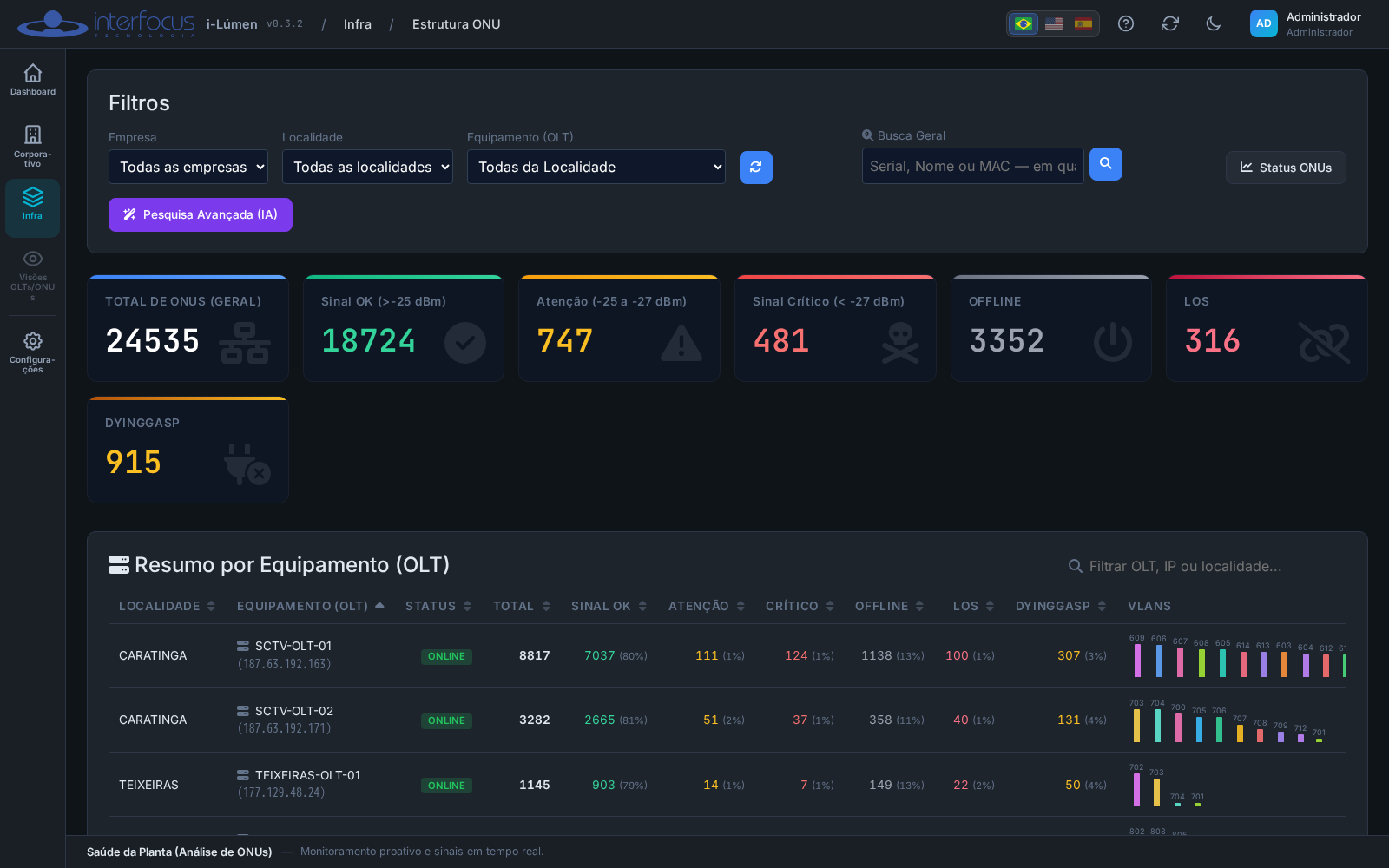
Tela de Estrutura ONU: filtros, os cartões de contagem por estado e o resumo por OLT com a distribuição de VLANs.
5.1 Como começar: escolher a OLT
O filtro é obrigatório e em cascata: Empresa → Localidade → Equipamento (OLT). Só depois de escolher a OLT a lista de ONUs aparece.
Busca Geral (localizar uma ONU em qualquer OLT). No mesmo quadro de Filtros há o campo Busca Geral. Diferente do filtro em cascata acima, ele ignora a OLT selecionada e procura a ONU em todas as OLTs cadastradas. Digite um Serial Number, Nome ou MAC Address (ou parte dele) e pressione Enter ou clique na lupa. O sistema mostra uma lista com as ONUs encontradas (com a OLT, a localidade e a porta de cada uma); ao clicar em uma, a tela posiciona a barra de filtros na Empresa/Localidade/OLT daquela ONU, carrega a Saúde da Planta e isola a ONU na tabela, destacando a linha por alguns segundos (o campo Busca Geral é limpo). Em seguida, clique na linha para abrir o histórico detalhado (ver 5.3). Para voltar à visão total, é só retornar o Equipamento (OLT) para "Todas" — a tela volta ao Resumo por Equipamento (OLT).
5.2 Modos de visualização
| Modo | Para quê serve |
|---|---|
| Tabela | Lista detalhada de ONUs, com busca por serial/IP/nome e ordenação por coluna. |
| Mapa de calor (heatmap) | Blocos coloridos por ONU, agrupados por porta PON — visão rápida do "todo". |
| Resumo | Agregado por OLT (contagens por estado, saúde % e distribuição de VLAN). |
Cores dos estados (as mesmas em todo o sistema):
| Cor | Estado | Significado |
|---|---|---|
| 🟢 Verde | OK | Sinal saudável |
| 🟡 Âmbar | Atenção (warning) | Sinal começando a cair |
| 🔴 Vermelho | Crítico | Sinal ruim — risco de queda |
| ⚪ Cinza | Offline | Sem leitura / desligada |
| 🟠 Laranja | LOS | Perda de sinal (fibra rompida/desconectada) |
| 🟣 Roxo | DyingGasp | A ONU avisou que está perdendo energia |
Como o sistema decide a cor de cada ONU está explicado no cálculo de Saúde da Planta da ONU.
Ver no Mapa (georreferenciamento). Com ONUs carregadas, o botão "Ver no Mapa" abre um mapa que plota o conjunto que você está vendo: com um filtro ativo (cartão de estado — LOS, DyingGasp, Atenção, Crítico, Offline… —, filtro de coluna ou Busca Geral) ele plota só o recorte; sem filtro, plota todas as ONUs do escopo carregado. Cada ONU é um pino na cor do seu estado (as mesmas cores da tabela acima). Clicar num pino mostra OLT/porta, serial, estado, sinal (Rx), CTO e endereço, com atalho para a Análise Avançada da ONU — que abre sobre o mapa (sem fechá-lo); ao sair dela, você volta direto ao mapa como estava. É a forma rápida de ver onde, geograficamente, os problemas se concentram (por exemplo: todas as ONUs em LOS de um bairro).
As bolhas de agrupamento. Onde há muitas ONUs próximas, o mapa as agrupa numa bolha. A cor dela não é a quantidade — é um anel ("rosca") com a mistura de saúde das ONUs ali dentro (uma fatia por estado), e o número no centro é o total. Assim, um bairro saudável aparece verde, e um agrupamento com problemas mostra uma fatia vermelha/roxa mesmo antes de você abri-lo. Clique numa bolha para dar zoom (quando as ONUs estão espalhadas) ou para abri-las em leque (quando estão no mesmo endereço/CTO, onde o zoom não as separa). No alto do modal, ao lado do "X" (fechar), há uma barra de ícones de ação — passe o mouse para ver a dica de cada um: Expandir bolhas (desfaz o agrupamento e mostra todas as ONUs como pontos individuais de uma vez — ONUs no mesmo CTO ficam levemente espalhadas para todas aparecerem; o mesmo ícone reagrupa) e Tela cheia (expande o mapa para a tela inteira; o mesmo ícone volta ao normal). Em tela cheia surge ainda o ícone Recolher legenda e orientações, que esconde o texto de apoio para o mapa ocupar todo o espaço (e o mesmo ícone mostra de volta).
As coordenadas vêm das integrações externas (latitude/longitude por ONU). ONUs sem coordenada cadastrada não aparecem no mapa — o sistema mostra abertamente quantas ficaram de fora ("N ONUs sem latitude/longitude"), para o mapa nunca dar a falsa impressão de estar completo.
Traçar rota de cabo (OLT → ONU). Quando você filtra a consulta por uma porta PON de uma OLT específica (e essa OLT tem coordenada cadastrada — veja Equipamentos e Localidades), aparece na barra de ícones o botão Traçar rota de cabo. Ele desenha o caminho aproximado da OLT até cada ponto/CTO daquela porta, colorido pela folga (relação entre a fibra medida e a linha reta), e mostra um resumo com a folga mediana e eventuais coordenadas impossíveis (quando a reta é maior que a fibra — sinal de coordenada errada). Ao acionar, um aviso explica os critérios de assertividade (é uma aproximação pelas vias, não o cabo real; os pontos são tratados como CTOs; a distância de fibra é óptica) — o aviso tem "Não exibir novamente", caso você prefira pular essa confirmação. Se a OLT não tiver coordenada cadastrada, o botão não aparece.
Como ler os estilos da linha. Como um cabo segue a rua (não a calçada), o traçado tenta primeiro o caminho a pé e, onde o OpenStreetMap não tem rota a pé, cai para a malha viária: linha cheia = a pé, tracejada = por rua, pontilhada = trecho estimado (quando o ponto está fora da malha — ruas internas de condomínio, por exemplo — o último trecho até a CTO é emendado em reta pontilhada, para a rota chegar ao destino sem fingir que foi roteado). O popup de cada linha indica qual foi e avisa quando o trecho final é estimado; o resumo conta quantas usaram rua, quantas têm trecho estimado e quantas ficaram sem rota. É uma aproximação de apoio — não substitui o cadastro real do cabo.
5.3 Investigar uma ONU (modal de histórico)
Clique numa ONU para abrir o histórico detalhado. O modal traz três abas, explicadas no guia:
- Tráfego da ONU → ver guia
- Sinais (downstream e upstream, cada um com atenuação) → ver guia
- Status — listagem das últimas 20 leituras de estado (data/hora, status, nome, serial).
Seletor de período. Logo abaixo das abas há o seletor Período, com as janelas 12h · 24h · 48h · 7d · 15d · 30d (padrão 30d a cada abertura). A escolha vale para as três abas e re-busca o histórico ao ser trocada. Em janelas curtas (≤48h) os gráficos são agregados por hora; em janelas maiores, por dia — o rótulo do eixo X muda conforme a granularidade (ex.: "05/06 14h" por hora; "05/06" por dia). Os valores de mínimo / médio / máximo do tráfego acompanham o período selecionado.
Linha do tempo de saúde do sinal. Na aba Sinais, abaixo dos gráficos, uma faixa horizontal mostra uma célula por intervalo de tempo colorida pela saúde do RX da ONU — verde (OK, > −25 dBm), amarelo (atenção, −25 a −27 dBm), vermelho (crítico, < −27 dBm), cinza (offline) ou vazio (sem leitura). Passe o mouse para ver o instante, a classificação e o RX médio do balde.
Há também o botão Status ONUs, que abre o gráfico de status por ONU.
Painel "Detalhes da ONU". À esquerda do modal ficam os dados de identificação (OLT, localidade, porta PON, índice, serial, nome), estado (status atual, uptime, última sincronização) e físico (distância, VLAN) — todos coletados da própria ONU.
Dados do cliente (integrações externas). Se o serial dessa ONU estiver cadastrado
em uma integração externa (tabela onu_dados_externos, sincronizada
pelas integrações ativas), o painel mostra a mais:
- um grupo "Cliente" com Contrato, Cliente, Plano, Usuário e Endereço (incluindo cidade/UF quando disponíveis);
- no grupo "Físico", as Coordenadas (que abrem o ponto no Google Maps) e a CTO.
Quando o serial não tem cadastro externo, o painel exibe apenas os dados coletados da ONU — os campos de cliente/geolocalização simplesmente não aparecem.
5.4 Pesquisa Avançada (IA)
Se a IA estiver configurada (veja Configurações), aparece o botão Pesquisa Avançada (IA). Ele abre uma caixa onde você escreve uma pergunta em português comum, por exemplo:
"ONUs em Caratinga com perda de sinal recorrente e propensas a cancelar"
O sistema interpreta a pergunta, monta a consulta, e devolve:
- um relatório com os achados e recomendações;
- a lista de ONUs que se encaixam;
- (opcional) a consulta gerada, para conferência.
Saiba mais: a Pesquisa Avançada trabalha sobre uma camada de dados segura (apenas leitura). Ela ajuda a achar padrões que seriam trabalhosos de filtrar à mão, mas sempre confira os resultados antes de agir.
5.5 Forçar Descoberta de ONUs
O botão Forçar Descoberta relista todas as ONUs da OLT selecionada na hora. Assim como
na Estrutura OLT, só aparece com a permissão discovery.force.