4. Estrutura OLT
Mostra a "anatomia" de cada OLT: seus slots, as placas (GPON/XGS‑PON) e as portas PON, com indicadores por porta.
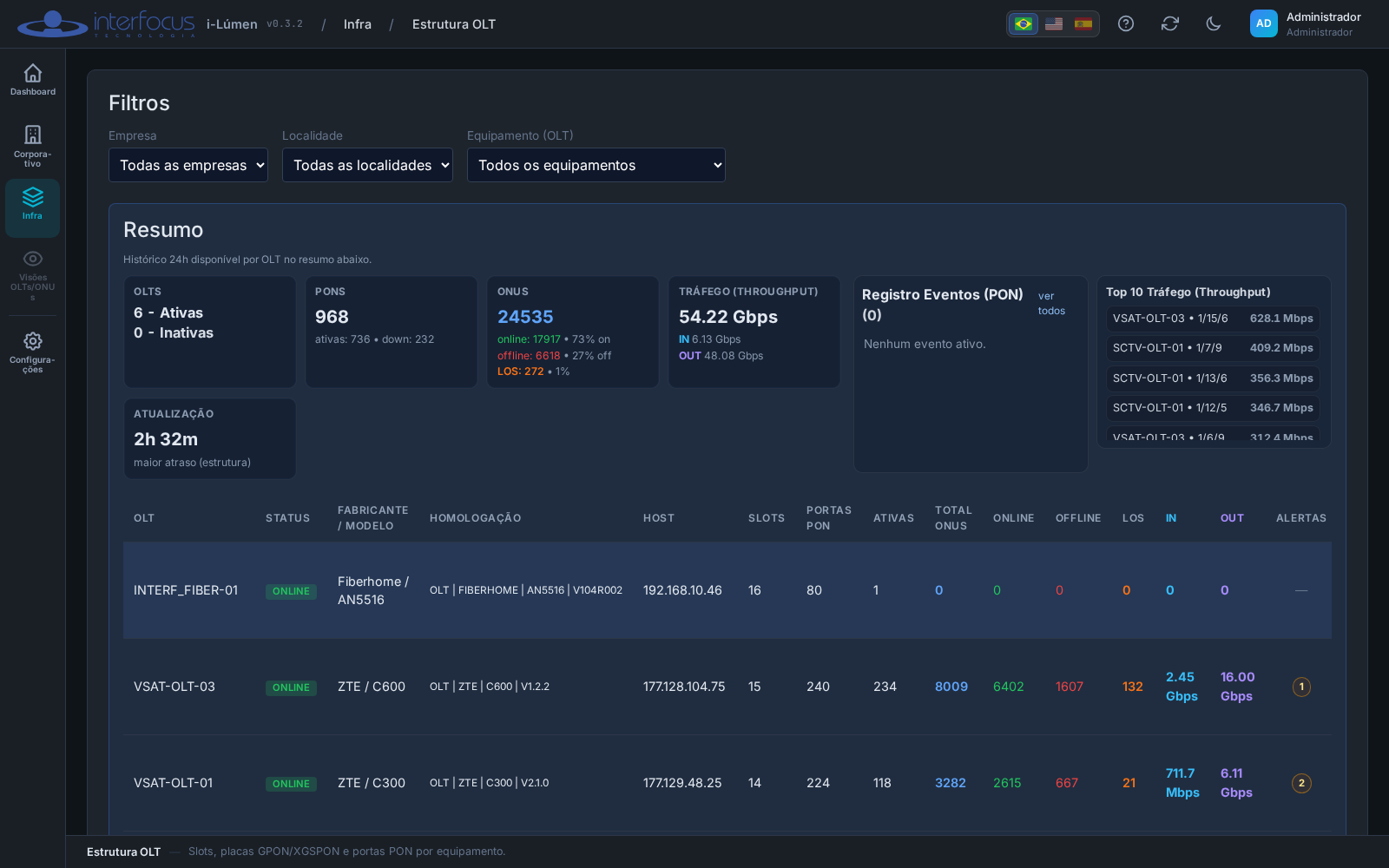
Tela de Estrutura OLT: filtros no topo e a lista de OLTs com status, contagem de ONUs e tráfego.
4.1 Como filtrar
No topo, escolha em cascata: Empresa → Localidade → Equipamento (OLT). Há também busca por texto (OLT, slot ou porta) e filtros como "apenas portas com alerta" e "ocultar portas sem ONUs".
4.2 O que a tela mostra
- Tabela‑resumo: por OLT — status, fabricante/modelo, host, nº de slots e portas PON, ONUs (total/online/offline/LOS), tráfego IN/OUT, alertas e horário da última atualização.
- Detalhe por OLT: abre slots → placas → portas PON. Cada porta mostra a contagem de ONUs, quantas estão online/offline, qualidade do sinal (barras de dBm) e tráfego IN/OUT.
- Visão de tabela (por porta PON): além das colunas acima, traz Aten. IN (dB) e Aten. OUT (dB) — a média da atenuação óptica de todas as ONUs registradas na porta. Sinal IN é o sentido descendente (OLT → ONU); Sinal OUT é o ascendente (ONU → OLT). Cada célula é colorida pela faixa de saúde (as mesmas usadas na Saúde da Planta): 🔵 azul abaixo de 24 dB (excelente), 🟢 verde até 28 (ok), 🟡 âmbar até 32 (atenção) e 🔴 vermelho a partir de 32 (crítico). Portas sem ONUs com leitura de potência mostram "—". As colunas são ordenáveis e ajudam a achar rapidamente a porta com pior sinal médio num relance. A tabela‑resumo não traz essas médias de propósito — uma média de médias por OLT esconderia justamente a porta problemática.
4.3 Forçar Descoberta
O botão Forçar descoberta manda a OLT relistar slots e portas na hora, sem esperar o agendamento automático.
Atenção: esse botão só aparece se você tiver a permissão
discovery.force. Sem ela, o botão fica escondido e a ação é bloqueada. Veja Usuários e permissões.